PFI 典雅時尚的外型考量之外,內建的 Garmin 導航軟體也是讓我青睞的一大理由。2013/12 前購入 PFI 的消費者,憑發票回函,ASUS 就會非常貼心地寄來一組原廠車充車架組,這對於渴望擁有導航機的我來說,是個多麼令人雀躍的大禮!本文除了贈品車充車架組的開箱之外,文末將說明如何使用 PFI 進行北美圖資與 JCV 的新增與設定。
話說這個令人期待的大禮,打從 2013/9 月底寄出回函,整整等待了三個月,才在聖誕節後收到包裹,看來是 ASUS 要給消費者的聖誕禮物。

同樣是無法選擇的產地。

揭開面紗,車架相當有技巧地收納在盒子裡,拆開後就擺不回去了 >"<

所有配件,包括紅色圓盤是可供平放的固定架

吸盤支撐架需要花點力氣,才能把塑膠圓球塞進車架的小洞洞裡

正面照,多麼氣派的原廠車架組!!

Garmin 北美圖資新增與設定
[2015/1/14 更新] 我的 StreetPilot 開不起來了,執行後跳出「請在 PadFone 執行 Street Pilot」。某天突然就異常了,不知道與修改北美圖資有無關係。
[前言]
PFI 為 Garmin 分割的使用磁區只有非常精簡的 2G 容量,內建台灣圖資以及 POI 檔案後只剩下幾百 MB 空間,理論上無法再放入動輒 1.8G 的北美圖資 (當然幅員較小的例如香港圖資也許可以直接放入)。此外,圖資屬於 Garmin 版權商品,請尋正當管道取得後再繼續以下步驟。
[聲明]
以下程序涉及 Android 系統權限修改,與 StreetPilot 圖資變更,請確認您熟知各項步驟並自行承擔可能風險,例如造成系統 (包含 Android 或 StreetPilot) 損壞或運作異常。
使用設備:ASUS PadFone Infinity 64G
StreetPilot 版本:2.26
北美圖資:North America 2014.30
[準備工作]
※ PFI 需獲得 root 權限,請參閱【新手看了也會】Asus PadFone Infinity 一鍵 Root
※ 安裝 adb,請參閱 如何取得Android SDK並使用adb指令
※ PFI 設定 > 開發人員選項 > 勾選 USB 偵錯 (若找不到開發人員選項,請參閱 教您如何開啟 Android 4.2 USB 偵錯模式)
※ 若上述作業皆正確,使用 USB 線連結手機與電腦,開啟命令提示視窗,輸入「adb devices」,List of devices attached 下方必須出現手機設備號碼

※ 手機連結電腦後,進入手機「內部儲存空間」,新增資料夾「gmxt」,進入 gmxt 資料夾中再新增資料夾「Map」,最後將北美圖資 gmapsupp.img 複製到 Map 資料夾中。目錄結構如下:

手機連結電腦後,adb 指令操作方式 (擇一)
※ 開啟命令提示視窗,輸入「adb shell」進入指令模式
※ 使用 ADB enhanced Putty,此網頁提供下載以及設定說明
[載入北美圖資]
如前言所述,Garmin 分割區空間所剩無幾,因此我將圖資放到內存 64G 空間裡,並建立 Symbolic Link 將圖資位置指向給 Garmin 讀取。以下指令皆於 adb shell 指令模式內操作,請確認每一步驟皆正確後再繼續往下執行。
$ su (切換 root 權限,命令前置符號會從 $ 變成 #)
# ls /sdcard/gmxt/Map (列出此目錄的檔案,確認圖資檔案 gmapsupp.img 正確存放於此)
# cd /data/gmxt (進入 PFI 內建 Garmin 的檔案存放處)
# ls (確認此目錄正確列出 GPX, Garmin, POI, Vehicle... 等目錄,此時還沒有 Map 目錄)
# ln -s /sdcard/gmxt/Map Map (建立 Symbolic Link)
# ls (確認此時出現了 Map 目錄)
至此,重新啟動 StreetPilot 設定 > 地圖與車輛 > 地圖管理,便可看到新增的北美地圖

到這裡還沒結束,尚缺臨門一腳,這也是折騰了我一整個下午的小環節。徒有地圖而無法搜尋地址也是枉然,StreetPilot 點選「想去何處」,預設只有「門牌」選項,這是用來搜尋台灣地址的,如果用來搜尋美國地址不會有任何結果。因此將畫面往下拉至「新增捷徑」,選擇「地址」,選單畫面將會多一個「地址」選項,用這個才能搜尋美國地址。


最後,成功讀取北美地圖,順利搜尋地址、周遭景點,以及模擬導航!

JCV 交流道示意圖
Garmin 導航功能非常優異,若再增加 JCV (Junction View) 將會如虎添翼。所謂 JCV 就是在各大交流道出口會顯示的切割畫面,以實景路口告知用路人該前往的方向,如下圖為台灣鼎金交流道,國 1 往國 10 方向的 JCV 畫面。

北美圖資相對應的 JCV 檔版本眾多,需依照各機型不同而選擇相對應的 JCV 檔。
以北美圖資版本 2014.30 為例,各機型搭配的 JCV 檔名分別為:
D3060120A.JCV - 高解析度全螢幕
D3191110A.JCV - Garmin 3XXX,2XXX 機型
D3153120A.JCV - Garmin 13XXX,14XXX 機型
D3192110A.JCV - Garmin 23XX 機型
D3478100A.JCV - Garmin 30 - 40/42/44 - 50/52/54 以及 Android 手機
然而 Android 適用之 JCV 又分為兩種:
D3478100A.JCV - USA Canada only
D3836070A.JCV - Full CNNA
放置方式非常簡單,只要將所對應 JCV 檔案複製到原本就已存在的 JCV 目錄中即可。
不過,本文的主角 ASUS PFI 在北美圖資的橫向 JCV 顯示上有些瑕疵,如果手機橫置,畫面無法出現分割畫面,而是整個 JCV 圖「異常」蓋住畫面。如下圖所示:
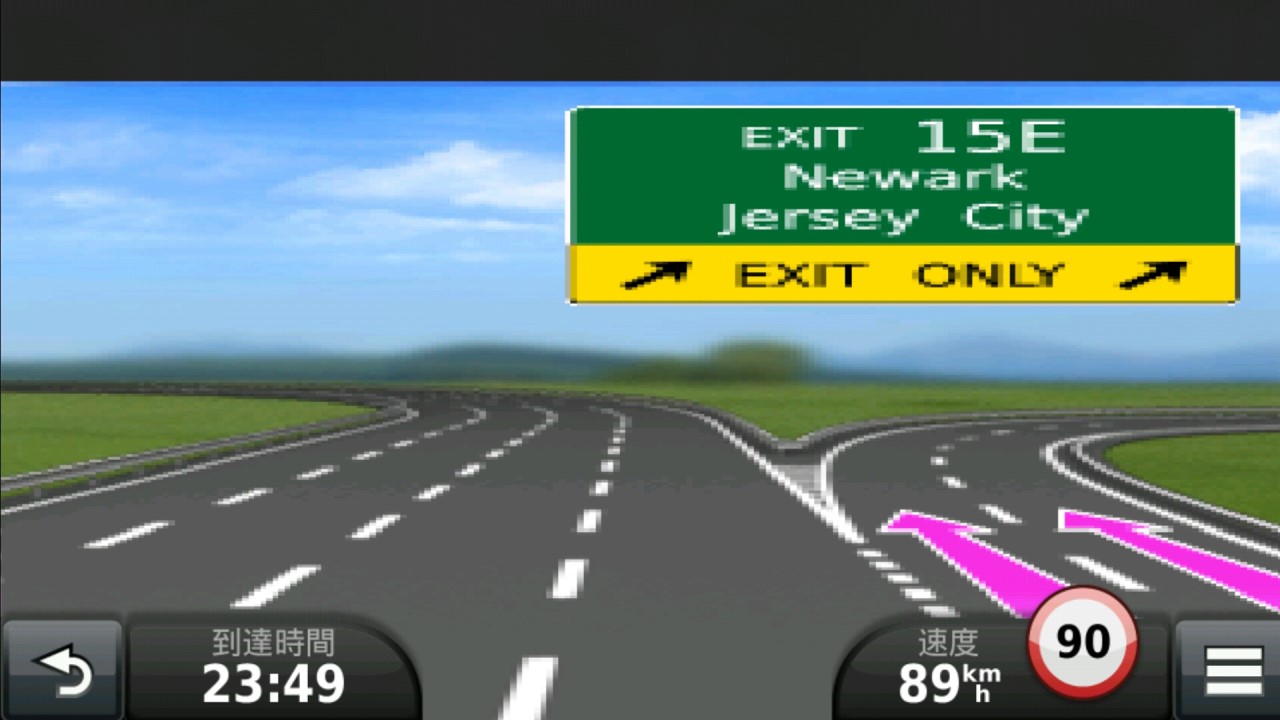
幸運的是,若手機直立,便可正常顯示切割畫面。

然而,可以發現直向的 JCV 畫面比例不太對,畫面較扁且有鋸齒。若拿台灣地圖直向顯示來比較,JCV 畫面比例也是不正確 (如下圖)。因此個人推測, PFI 上的 Garmin 應該要使用橫向顯示,切割畫面比例才會正確。不過使用北美地圖橫向顯示 JCV 卻有遮蔽整個畫面的異常行為,此部份目前無解,若有解法的朋友也歡迎提供寶貴建議~